モニターの引っ越し、壊さないために大切なこと
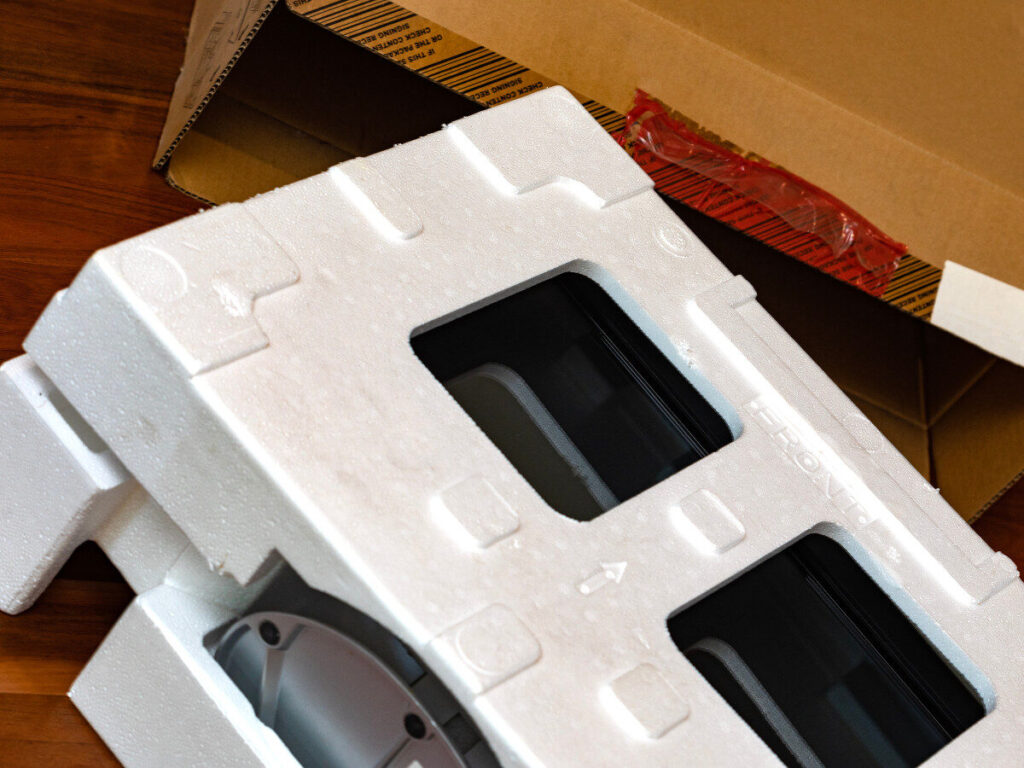
モニターは、パソコン周辺機器の中でも運搬時の衝撃や圧力に注意が必要な精密機器です。
液晶面がむき出しのままだと、ほかの荷物との接触によって傷や割れが生じるおそれがあります。
特に注意したいのは、以下のようなケースです。
- 購入時の箱や専用の梱包材が残っていない
- 湾曲型や大型のゲーミングモニターなど、形状が特殊である
- PC本体やキーボードなどの周辺機器もまとめて運ぶ
元箱がない場合は、サイズの合わない段ボールを使ったり、緩衝材を十分に入れられなかったりして、箱の中でモニターが動きやすくなります。
デスクトップパソコンやノートパソコンも一緒に運ぶ場合は、配線を外す前に接続状態を撮影し、必要なデータのバックアップも済ませておくことが大切です。
モニターを安全に運ぶための梱包方法
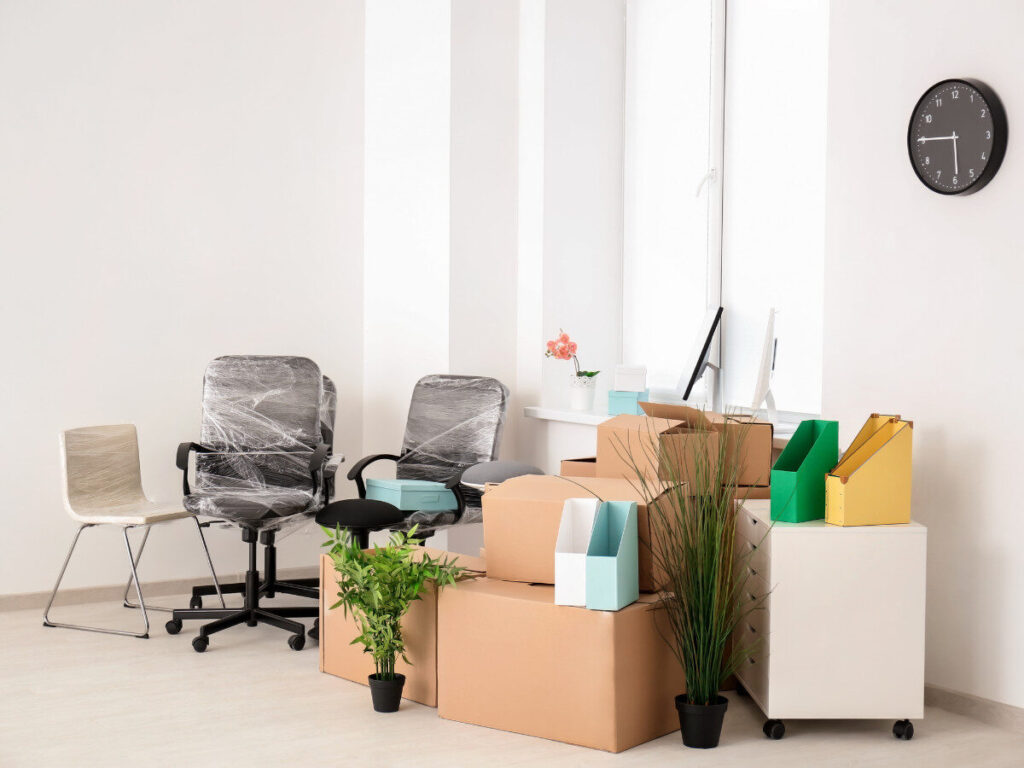
モニターを運搬中の衝撃から守るには、液晶面を保護するだけでなく、箱の中で本体が動かないように固定することが大切です。
ここでは、段ボールや緩衝材の選び方と、モニターを梱包する手順を順に解説します。
画面サイズ・高さに合った箱と梱包資材を選ぶ
モニターを梱包する際は、本体のサイズに合い、周囲に緩衝材を入れられる段ボールを用意します。
購入時の箱が残っている場合は、専用の発泡スチロールや仕切りと合わせて優先的に使用してください。
元箱がない場合は、本体よりひと回り大きく、十分な強度のある段ボールを選びます。
サイズが合えば、家電用やテレビ用の梱包ボックスも候補になるでしょう。
箱の中でモニターが動かないよう、次のような資材を用意します。
- プチプチ(気泡緩衝材)
- タオルや毛布
- 丸めた新聞紙や梱包用紙
液晶面には柔らかい布を当て、その上から平らな段ボール板や厚紙で覆います。
画面に段ボールを直接当てたり、気泡緩衝材を強く巻き付けたりすると、傷や局所的な圧力につながるため注意が必要です。
湾曲モニターやウルトラワイドモニターは、画面中央やカーブ部分に圧力が集中しないよう、形状に合わせて緩衝材を配置してください。
モニターを梱包する手順
モニターの梱包は、以下の3ステップで進めます。
1.画面と付属品を保護する
電源を切り、電源ケーブルや映像ケーブルなどをすべて外します。
スタンドを取り外せる機種は、取扱説明書を確認したうえで本体から外し、別々に包んでください。
液晶面には柔らかい布を当て、その上から段ボール板や厚紙で覆います。
画面の大きさに合わせて当て板を用意すると、輸送中に圧力が集中するのを防ぎやすくなります。
2.本体を包んで固定する
本体全体を気泡緩衝材やタオルで包み、段ボールの中へ入れます。
箱と本体の間にできたすき間には、丸めた梱包用紙や緩衝材を詰め、軽く揺らしてもモニターが動かない状態に整えましょう。
スタンドやケーブル類は液晶面に触れないよう、袋や別の箱にまとめます。
3.段ボールを補強する
モニターの重量に耐えられるよう、段ボールの底面とフタを梱包用テープで補強します。
底面の中央だけでなく、継ぎ目や両端にもテープを貼ると、持ち上げた際の底抜けを防ぎやすくなります。
箱を閉じた後は、モニターが内部で動かないか改めて確認してください。
モニターを梱包する際は、箱の中で動かさないこと、液晶面へ圧力をかけないこと、落下を防ぐことが重要です。
こうした準備を行うことで、輸送中の衝撃による破損リスクを抑えやすくなります。
種類別モニターの梱包注意点【ゲーミング・デュアルなど】
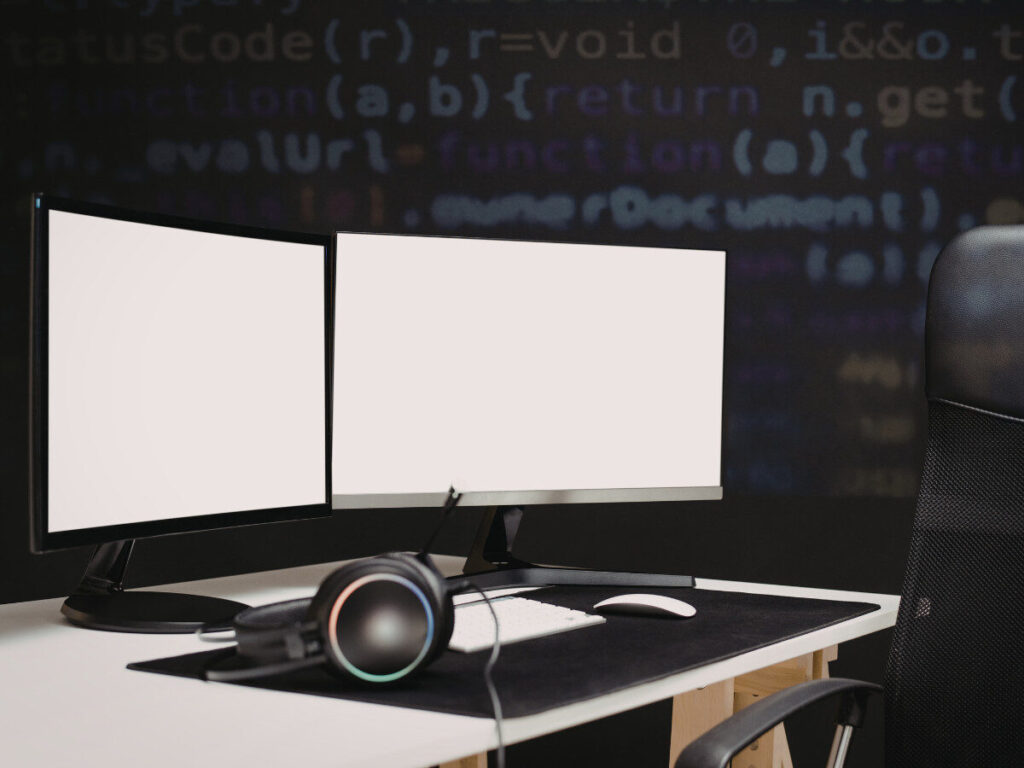
モニターの形状や設置方法によって、梱包時に注意する箇所は異なります。
ここでは、湾曲モニターや複数台のディスプレイ、小型モニターを運ぶ際のポイントを種類別に解説します。
ゲーミングモニターや湾曲モニターの場合
ゲーミングモニターには大型や湾曲タイプもあり、形状に合わない箱を使うと、液晶面やフレームの一部に力が集中するおそれがあります。
特に画面がカーブしているモデルは、中央部分を押さえつけないよう、次の点に注意して梱包してください。
- 液晶面に柔らかい布を当て、その上から段ボール板や厚紙で保護する
- 本体全体を気泡緩衝材で包み、画面を強く締め付けない
- 箱とのすき間にタオルや緩衝材を詰め、本体が動かないよう固定する
- スタンドを取り外せる場合は、取扱説明書を確認して別々に包む
- モニターの重量に耐えられるよう、箱の底面を梱包用テープで補強する
本体のサイズや形状に合う段ボールが見つからない場合は、引っ越し業者に専用資材の有無を確認しましょう。
自分で梱包するのが難しい大型モデルは、梱包作業まで依頼できるか引っ越し業者へ確認してください。
デュアル・トリプルディスプレイの場合
モニターを複数台使っている場合は、1台ずつ個別に梱包するのが基本です。
重ねて詰めると画面同士が接触し、傷や破損につながる可能性があります。
注意したいポイントは次の通りです。
- モニター1台ごとに気泡緩衝材で包み、別の箱へ入れる
- モニターアームやスタンドは、本体から外せる場合は別に梱包する
- ケーブルはモニターごとに袋へまとめ、番号や接続先を記載する
- 配線を外す前に、接続状態を写真で記録しておく
複数のモニターを使っている環境では、引っ越し後にケーブルや接続先が分からなくなることがあります。
モニター本体とケーブルに同じ番号を付けておくと、再設置の際に組み合わせを判断しやすくなるでしょう。
小型モニター・テレビ兼用モデルの場合
小型モニターやテレビチューナーを備えたモデルは比較的運びやすいものの、液晶面や接続端子の保護は欠かせません。
軽量でも、ほかの荷物との接触や箱内での移動によって破損する可能性があります。
荷造りの際は、以下の点を確認してください。
- 液晶面に柔らかい布と当て板を重ねて保護する
- リモコンやカード類、ケーブルは袋にまとめて管理する
- 箱の底面と側面に緩衝材を入れ、本体が動かないよう固定する
- 電源・アンテナケーブルは取り外し、端子が曲がらないように包む
本体と付属品を同じ箱へ入れる場合は、袋や仕切りで分け、液晶面に触れない位置へ固定します。
付属品の紛失や、本体との接触による傷を防ぎやすくなります。
PC本体と周辺機器の荷造り・データ対策
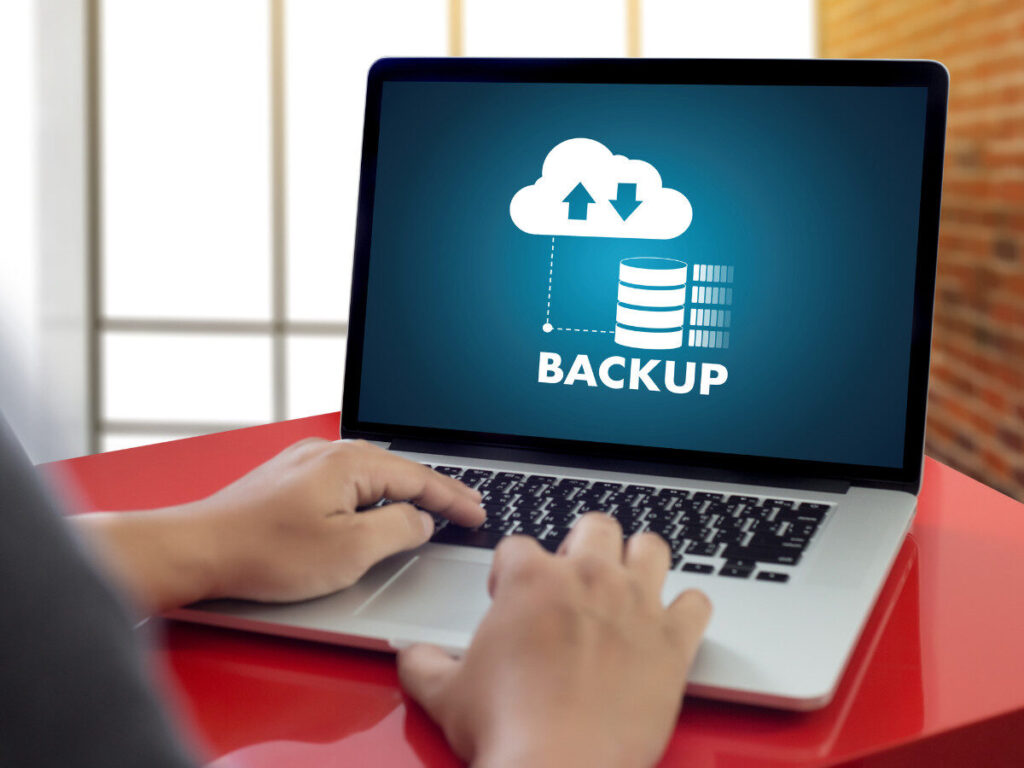
モニターと一緒にパソコンを運ぶ場合は、本体への衝撃だけでなく、データの消失や引っ越し後の配線トラブルにも備える必要があります。
ここでは、事前のバックアップからPC本体の梱包、配線の記録方法まで解説します。
バックアップは必須|トラブル回避の基本
パソコンを引っ越しで移動させる際は、外装の破損だけでなく、内部データの保護も重要です。
特にHDDは内部に可動する部品があるため、強い衝撃や振動が故障につながる可能性があります。
SSDにはHDDのような可動部品がありませんが、運搬中の故障や紛失に備えてバックアップを取っておくことが大切です。
主なバックアップ方法には、以下があります。
- 外付けHDD・SSD:大容量のデータをまとめて保存しやすい
- クラウドストレージ:パソコン本体とは別の場所にデータを保存できる
- NAS(ネットワークHDD):複数のパソコンからデータへアクセスできる
仕事用のデータや写真、文書などの大切なファイルは、外付けストレージとクラウドなど、異なる保存先へ複製しておくとよいでしょう。
Wi-Fiの接続設定やアプリのアカウント情報も、引っ越し後に確認できるよう安全な場所へ控えておきます。
ただし、パスワードを通常のメモや画像として保存すると情報漏えいにつながるため、パスワード管理機能などを利用してください。
引っ越し業者の補償範囲は、業者や契約内容によって異なります。
データ消失や外部の傷を伴わない故障が補償対象外となる場合もあるため、利用前に規約を確認し、必要なデータは自分で保護しておくことが重要です。
ノートパソコン・デスクトップの荷造りのコツ
パソコン本体の梱包方法は、ノートパソコンとデスクトップパソコンで異なります。
それぞれの構造に合わせて、箱の中で本体が動かないように保護してください。
ノートパソコンの場合
ノートパソコンは液晶と本体が一体になっているため、画面への圧力や落下に注意が必要です。
梱包時は、次の手順で準備します。
- 電源を切り、電源ケーブルや周辺機器を取り外す
- 画面を閉じる前に、キーボードとの間に異物がないか確認する
- 本体をクッション性のあるケースや気泡緩衝材で包む
- 段ボールの中で動かないよう、周囲に緩衝材を入れる
- 電源ケーブルやマウスは袋へまとめ、本体と接触しないように入れる
スリーブケースやパソコンバッグだけでは、ほかの荷物から加わる圧力を十分に防げない場合があります。
引っ越し業者へ預ける際は、ケースに入れたうえで段ボールと緩衝材を併用すると、本体を保護しやすくなります。
デスクトップパソコンの場合
デスクトップパソコンの内部には、HDDやグラフィックボードなど、衝撃や振動に注意が必要な部品があります。
荷造りでは、以下の点を確認してください。
- 電源を切り、すべてのケーブルを取り外す
- 購入時の箱と梱包材があれば優先して使用する
- 本体全体を緩衝材で包み、箱の中で動かないように固定する
- 電源ケーブルや周辺機器は本体と分けて包む
- 段ボールの底面を梱包用テープで補強する
大型のグラフィックボードや重量のある部品を搭載している場合は、運搬方法についてメーカーや引っ越し業者へ事前に確認しましょう。
自己判断で部品を取り外すと、故障や再接続時のトラブルにつながる可能性があります。
ケーブル配線と復旧手順を記録しておく
複数のモニターやスピーカーなどを接続している場合、引っ越し後にケーブルの組み合わせや接続先が分からなくなることがあります。
再設置しやすいよう、次の準備をしておきます。
- 配線を外す前に、パソコンやモニター背面の写真を撮影する
- ケーブルに番号を付け、接続先も同じ番号で記録する
- ケーブルや電源アダプターを機器ごとの袋にまとめる
- デスク上の配置や電源の位置をメモしておく
テープを貼る場合は端子部分を避け、ケーブル部分に取り付けます。
写真と番号を照らし合わせられる状態にしておけば、引っ越し後の配線を復元しやすくなるでしょう。
モニターの引っ越し当日の注意点

モニターを丁寧に梱包していても、運び方やトラック内での積載状況によっては、液晶面に衝撃や圧力が加わることがあります。
ここでは、引っ越し当日に確認したいポイントを3つに分けて解説します。
運搬中の向きや置き方に注意
モニターは、液晶面にほかの荷物の重さや局所的な圧力がかからないように運ぶことが大切です。
購入時の箱を使用する場合は、箱に記載された天地表示や専用梱包材の向きに従ってください。
運搬時は、以下の点を確認しておきましょう。
- 段ボールの上下が分かるように天地を表示する
- 重い荷物を上に積まないよう作業員へ伝える
- 液晶面へ荷物や固定器具が直接当たらないようにする
- 湾曲型や大型モデルは、見積もり時に運搬方法を相談する
モニターを運ぶ向きは、製品の形状や梱包方法によって異なります。
元箱の表示や取扱説明書を確認し、適切な積載方法を引っ越し作業員へ共有してください。
引っ越し作業員へ中身を伝え、ラベルを貼る
段ボールの外側から中身を判断できない場合、精密機器であることが作業員へ伝わらない可能性があります。
荷物を引き渡す際は、モニターが入っていることを口頭で伝え、段ボールにも次のような表示を付けておきます。
- 「液晶モニター在中」
- 「取扱注意」
- 「上積み厳禁」
- 「天地無用」または上下の向きを示す矢印
ラベルだけに頼らず、液晶面の位置や上積みを避けたいことも作業員へ共有してください。
積載位置について希望がある場合は、作業を妨げない範囲で相談するとよいでしょう。
受け取り後は早めに状態を確認する
モニターが新居に届いたら、梱包材を処分する前に、外装と動作を確認します。
外見に目立つ傷がなくても、画面表示や接続端子に異常が生じている場合があるためです。
主な確認項目は以下の通りです。
- 液晶画面に割れ・にじみ・線・表示の乱れがないか
- フレームやスタンドにひび・へこみ・ゆがみがないか
- 電源が入り、パソコンと接続して正常に映るか
- 映像端子や電源端子が曲がったり外れたりしていないか
異常が見つかった場合は、外箱や梱包材を捨てず、箱の状態・梱包状況・本体の不具合が分かる写真を撮影してください。
そのうえで、契約内容や補償条件を確認し、引っ越し業者の窓口へ連絡します。
モニターの外箱がない・梱包材が足りないときの対処法
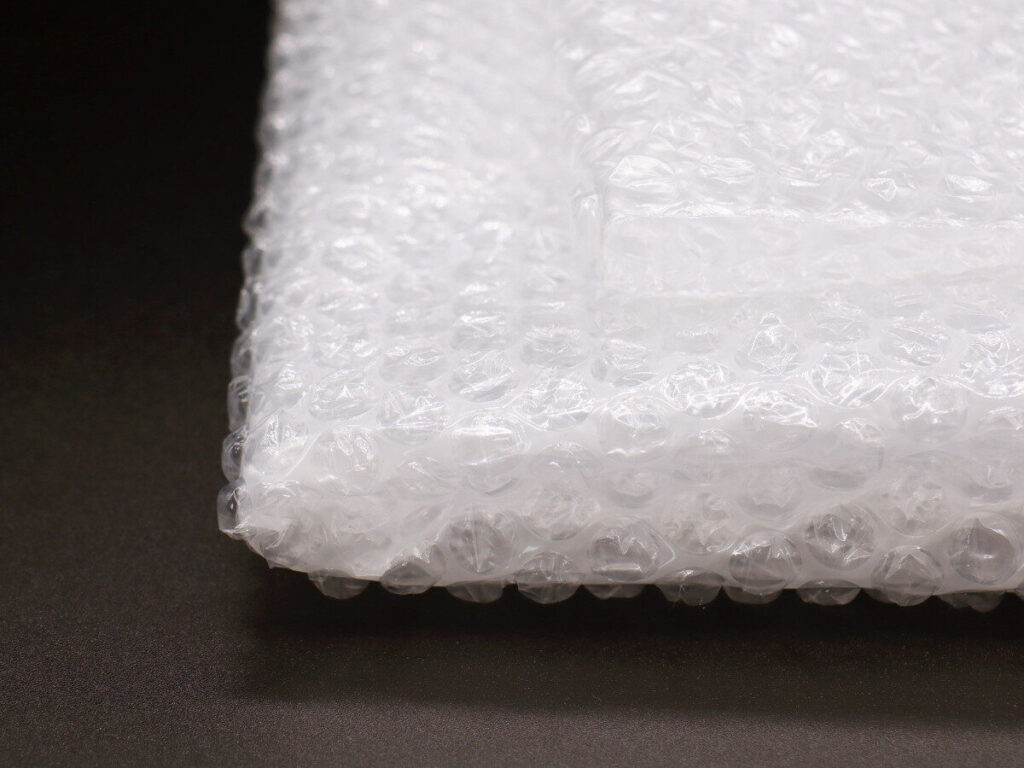
引っ越しの準備中に、購入時の箱が見つからなかったり、気泡緩衝材が足りなかったりすることもあります。
手元の段ボールやタオルなどを代用できますが、液晶面に触れる素材が柔らかいか、箱の中でモニターが動かないかを確認することが大切です。
ここでは、梱包資材が不足している場合の対処法を解説します。
外箱を使わずに梱包する方法
元箱がない場合は、本体のサイズに合う段ボールを用意し、液晶面の保護と箱内での固定を行います。
主な手順は以下の通りです。
- 液晶面に柔らかい布を当て、その上から段ボール板や厚紙で保護する
- 本体全体を気泡緩衝材やタオルで包む
- 箱とのすき間に丸めた梱包用紙や緩衝材を詰める
- 軽く揺らしても本体が動かないことを確認する
- 段ボールの底面とフタを梱包用テープで補強する
家電用やテレビ用の梱包ボックスも候補になりますが、モニターの厚みやスタンドを含めた寸法に合うかを確認してください。
湾曲モニターなど形状が特殊な機種は、画面中央やカーブ部分に緩衝材を押し込まず、本体の周囲を支えるように固定します。
緩衝材が足りないときの工夫
気泡緩衝材が不足している場合は、清潔で柔らかく、金具や突起のない素材で代用します。
- バスタオルや毛布
- ファスナーやボタンのない衣類
- 丸めた梱包用紙や新聞紙
- クッション材や柔らかいウレタン
新聞紙はインクが付着する可能性があるため、液晶面や本体へ直接触れさせず、箱のすき間を埋める用途に使います。
衣類を使う場合も、ボタンやファスナーが画面に当たらないよう注意が必要です。
液晶面だけを厚く包むのではなく、本体の角や箱の四隅にも緩衝材を配置し、輸送中にモニターが動かない状態へ整えてください。
梱包に不安がある場合は引っ越し業者へ相談する
「サイズに合う箱がない」「湾曲型で包み方が分からない」といった場合は、自己判断で梱包せず、引っ越し業者へ相談する方法があります。
業者によっては、次のような対応を依頼できる場合があります。
- モニターに対応した梱包資材の用意
- モニターやPC本体の梱包作業
- 精密機器であることを考慮した積載
- PC周辺機器を含めた運搬
対応できるサイズや梱包作業の範囲、追加料金、補償条件は業者によって異なります。
見積もりを依頼する際に、モニターのサイズ・形状・元箱がないことを伝え、梱包から依頼できるか確認してください。
不要なモニターや周辺機器は売却も選択肢に
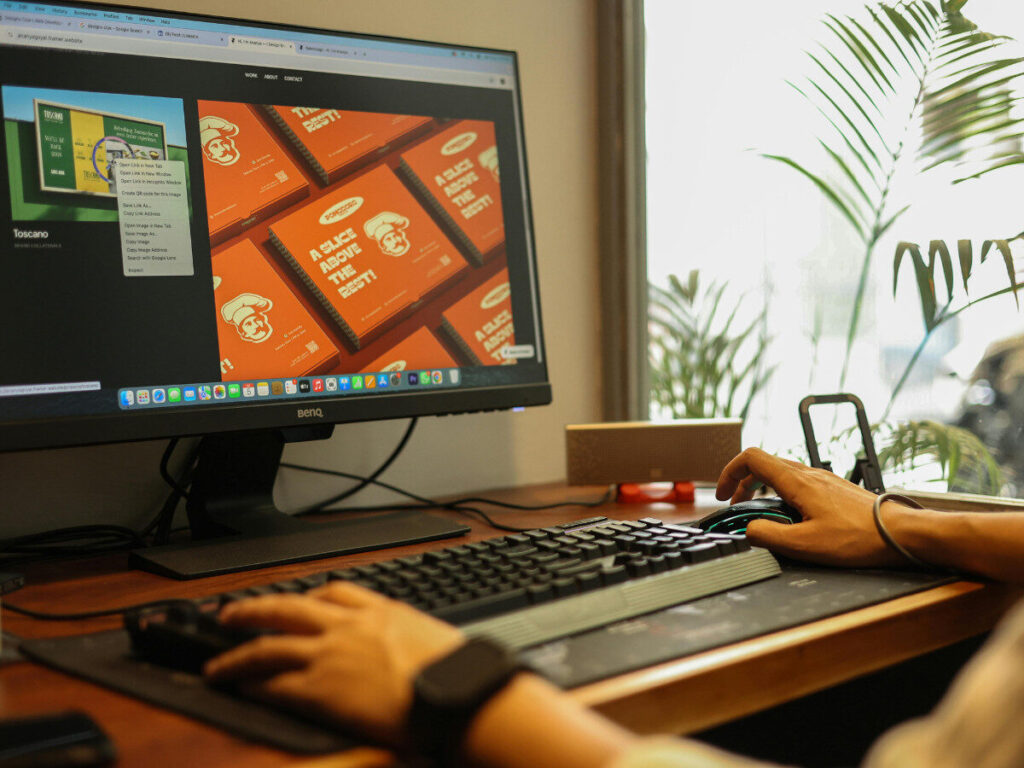
引っ越し前に使っていないモニターやPC周辺機器が見つかった場合は、梱包する前に売却できるか確認する方法があります。
買取対象になれば運ぶ荷物を減らせるため、箱詰めや搬出にかかる作業も少なくなるでしょう。
モニターの査定では、メーカー・型番・画面サイズ・動作状態のほか、画面の割れや表示不良、外装の傷、スタンドや電源ケーブルなどの付属品も確認されます。
査定を依頼する際は、本体全体・型番ラベル・画面が映っている状態・付属品が分かる写真を用意しておくと、本体の状態を伝えやすくなります。
出張買取なら梱包・持ち込みの負担を減らせる
不要なモニターやパソコン本体が複数ある場合は、出張買取を利用すると、自分で梱包して店舗まで運ぶ必要がありません。
買取いちばんでは、自宅で査定を受けられ、売却が成立した品物はそのまま引き取りを依頼できます。
モニターのほか、パソコン本体や周辺機器もまとめて査定を依頼できるため、引っ越し前に複数の機器を整理したい場合に利用しやすい方法です。
画面割れや動作不良など気になる点がある場合も、型番と現在の状態を伝え、買取対象になるか確認してみてください。
近郊エリアなら最短30分|無料査定で売却を判断できる
買取いちばんの出張買取は、近郊エリアであれば最短30分での訪問に対応しています。
引っ越し日が迫っており、不要なモニターや周辺機器を早めに整理したいときにも相談しやすいサービスです。
出張費や査定費はかからず、査定額に納得できない場合はキャンセル料も発生しません。
金額を確認してから売却を決められるため、処分するか迷っている機器も査定を依頼できます。
急ぎの場合は、査定を希望する品物と引っ越し日を伝え、訪問可能な日時をご確認ください。
周辺機器も一緒に依頼できる|まとめ査定で評価アップの可能性も
モニターだけでなく、パソコン本体や周辺機器、アクセサリーもまとめて査定を依頼できます。
モニターに付属していたスタンド・電源ケーブル・映像ケーブルなどが残っている場合は、本体と一緒に用意してください。
購入時の箱や取扱説明書も、付属品がそろっているかを判断する材料になります。
また、複数の品物をまとめて依頼すると、おまとめ買取の対象となり、1点ずつ依頼するより査定額が上がる場合があります。
依頼前に各機器のメーカー・型番・動作状態・付属品の有無を確認しておけば、査定時に必要な情報を伝えやすいでしょう。
モニターの引っ越しは、運ぶ・手放すを賢く選ぼう
モニターを新居へ運ぶ際は、液晶面に圧力をかけず、箱の中で本体が動かないよう固定することが大切です。
パソコン本体も一緒に運ぶ場合は、データのバックアップと配線の記録を済ませ、到着後に外装と画面表示を確認してください。
今後使う予定のないモニターや周辺機器は、引っ越し前に売却できれば、梱包や運搬の手間を減らせます。
査定を依頼する際は、メーカー・型番・動作状態・傷や汚れ・付属品が分かる写真を用意しておくと、商品の状態を伝えやすくなります。
荷物を減らしたい方や、モニター・パソコン本体・周辺機器をまとめて整理したい方には、出張買取も選択肢になるでしょう。
買取いちばんでは、自宅で査定を受けられ、売却が成立した品物はそのまま引き取りを依頼できます。
名古屋を中心とした近郊エリアでは、最短30分での訪問に対応しています。
引っ越し日が迫っている場合は、希望日時と品物の内容を添えて早めにご相談ください。