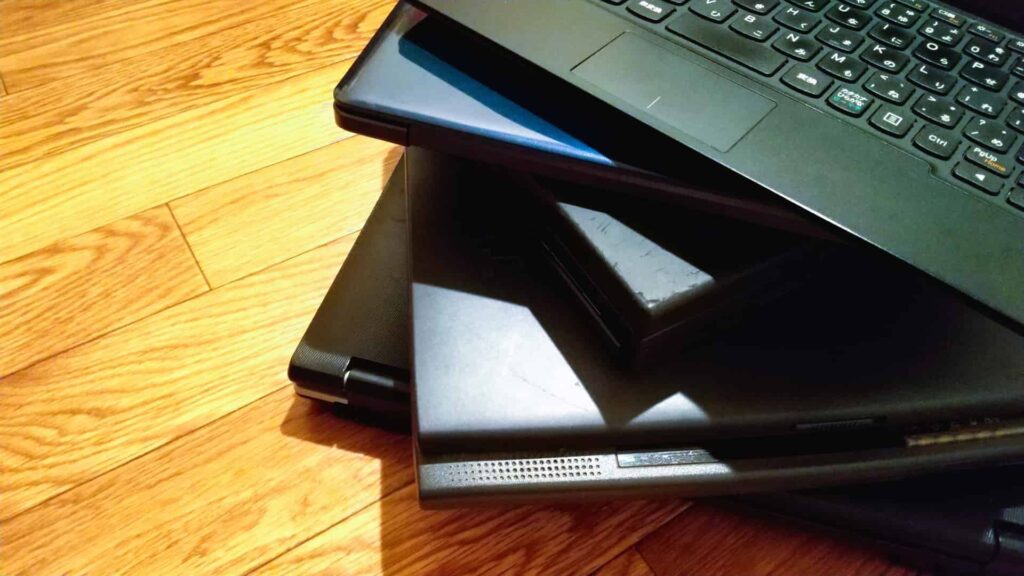
パソコンが壊れる・故障するとはどういうこと?

パソコンの故障と一口でいっても、その原因や症状はさまざまです。
ここでは「ハードウェアの故障」と「ソフトウェアのトラブル」の2種類について解説します。
ハードウェアの故障
ハードウェアの故障とは、パソコンを構成している部品や本体そのものが物理的に破損・劣化してしまう状態のことです。
代表的な症状と原因には、以下のようなものがあります。
| パソコンの故障・不具合 | 主な原因 |
|---|---|
| 電源が入らない、カチカチと異音がする | パーツの経年劣化や寿命 |
| 画面が割れている、何も映らない | 物理的な衝撃や圧迫 |
| 液体をこぼして動かなくなった | 水濡れによる内部基板のショート |
| 本体が異常に熱くなり電源が落ちる | 熱やホコリ |
物理的な故障は、システム上の操作だけで改善することはありません。
保証期間内であればメーカー修理を利用し、必要に応じて買い替え・廃棄(買取)を検討してください。
ソフトウェアのトラブル
ソフトウェア(システム)のトラブルとは、パソコンの本体や部品自体には異常がないものの、内部を動かしているシステム(WindowsやMacなどのOS)やプログラム、アプリに問題が発生している状態のことです。
代表的な症状と原因には、以下のようなものがあります。
| パソコンの故障・不具合 | 主な原因 |
|---|---|
| 電源は入るのに画面が動かない、フリーズする | OSの破損や不具合 |
| 青い画面(ブルー画面)が表示されて起動しない | システムファイルのエラーやドライバーの干渉 |
| 特定のアプリを開くとパソコンが落ちる | アプリのバグや互換性の問題 |
| 動作が極端に重くなり、意図しない広告が表示される | ウイルスや悪意のあるプログラムへの感染 |
ソフトウェアのトラブルは部品自体が壊れているわけではないため、適切な操作や設定の見直しによって解決できるケースも多いです。
もしシステムトラブルが発生した場合は、以下の対処法を試してみてください。
| 対処法 | やり方 | 備考 |
|---|---|---|
| 再起動する | パソコンを再起動し、一時的なシステムエラーや処理の不具合が改善するか確認する | 再起動しても改善しない場合は、ほかの対処法を試す |
| 周辺機器を外して起動する | プリンターや外付けハードディスクなど、接続している周辺機器をすべて取り外して起動する | 最近接続した機器やドライバーが原因の場合に有効 |
| セーフモードで起動する | 必要最低限の機能だけで起動し、直前にインストールしたアプリのアンインストールやシステムの復元を行う | 通常の起動とは操作方法が異なる |
| ウイルススキャンを実行する | セキュリティソフトでスキャンし、ウイルスや悪意のあるプログラムを検出・駆除する | 感染が疑われる場合は、早めにスキャンする |
| 初期化(リカバリ)を行う | パソコンを工場出荷時に近い状態へ戻す | データやインストールしたアプリが削除されるため、事前にバックアップが必要 |
初期化しても症状が改善しない場合や、そもそも画面操作すら受け付けない場合は、システムの問題ではなく裏でハードウェア(記憶媒体など)が故障している可能性も考えられます。
その場合は、プロへの相談や買い替え・処分を検討しましょう。
不調を感じたら早めの対策を
「最近パソコンの動作が遅い」「バッテリーがすぐに切れる」
こうしたサインを放置したままにしていると、ある日突然電源が入らなくなったり、システムが起動しなくなったりすることもあります。
そうなってからでは、データの取り出しや個人情報の消去が困難になってしまうケースも少なくありません。
少しでも異変を感じたら、早めにバックアップや点検などの対策をとっておくことが大切です。
壊れたパソコンを処分する前にしておくこと

パソコンを処分する前には、以下の2つの作業が必要です。
- データを新しいパソコンに引っ越しする
- 個人情報などのデータを消去する
それぞれの方法や注意点を確認していきます。
①データを新しいパソコンに引っ越しする
まずは古いパソコンから新しいパソコンにデータを移行する方法を解説します。
移行方法はいくつかあるため、目的や状況に合わせて最適な方法を選んでみてください。
クラウドストレージを活用する
OneDriveやGoogle Driveなどのクラウドストレージを利用してデータを移行する方法です。
- 古いパソコンでクラウドサービスにサインインする
- 移行したいデータをクラウドにアップロードする
- 新しいパソコンで同じアカウントにサインインする
- データを同期またはダウンロードする
※細かい手順は各サービスの公式ホームページでご確認ください。
こちらの方法はクラウド上にデータを保存するため、USBメモリや外付け機器を用意する必要がありません。
また、データ移行と同時にバックアップも行えるため、万が一のトラブルに備えられる点も大きなメリットです。
ただし大量の写真や動画を移行する場合は、アップロードやダウンロードに時間がかかることがあります。
また、利用するクラウドサービスの容量を超える場合は、有料プランへの加入が必要になることもあるため注意が必要です。
外付けHDD・SSDを使う
外付けHDDやSSDにデータをコピーし、新しいパソコンへ移す方法です。
大量のデータ移行に向いています。
- 外付けHDDまたはSSDを古いパソコンに接続する
- 必要なデータをコピーする
- 新しいパソコンに接続する
- データを新しいパソコンへコピーする
※細かい手順は各サービスの公式ホームページでご確認ください。
通信環境に左右されず、比較的短時間でデータを移せるのがメリットですが、一方で機器の紛失や故障によるデータ消失リスクがあるというデメリットもあります。
取り扱いには注意が必要です。
USBメモリを利用する
文書ファイルや少量のデータであればUSBメモリでも十分対応できます。
- USBメモリを古いパソコンに接続する
- 移行したいファイルをコピーする
- USBメモリを新しいパソコンに接続する
- ファイルを新しいパソコンへ保存する
特に複雑な設定が必要なく、比較的安価に入手できるのがUSBメモリのメリットです。
とはいえUSBメモリには容量制限があるため、大量のデータ移行には向いていません。
また、紛失による情報漏えいにも十分注意する必要があります。
Windowsバックアップ機能を利用する
Windows 11では「Windows バックアップ」機能を利用できます。
- 古いパソコンでWindowsバックアップを有効にする
- Microsoftアカウントでバックアップを実行する
- 新しいパソコンで同じMicrosoftアカウントにサインインする
- バックアップデータを復元する
※細かい手順はMicrosoftの公式サイトでご確認ください。
ファイルだけでなく、一部の設定や利用環境も引き継げるため、新しいパソコンの初期設定にかかる手間を減らせます。
Microsoftが提供する機能のため、安心して利用できる点も魅力です。
ただし、すべてのアプリケーションやデータがそのまま移行されるわけではありません。
利用しているソフトによっては再インストールや再設定が必要になる場合があるため、事前に移行できる内容を確認しておきましょう。
パソコンが壊れている場合は?
「電源が入らない」「動作が重くて動かない」パソコンでも、内蔵HDDやSSDが正常であればデータを取り出せます。
データを取り出す大まかな流れは以下の通りです。
- パソコンからHDDまたはSSDを取り外す
- USB接続ケースや変換アダプターを用意する
- 新しいパソコンへ接続する
- 必要なデータをコピーする
ただしストレージそのものが故障している場合は、データの取り出しが困難になることがあります。
機種によっては分解作業が必要になるため、作業に不安がある方は専門業者への依頼を検討してください。
②データを消去する
パソコンを手放す前にはデータの削除が必要ですが「ファイルを削除してゴミ箱を空にした」だけでは、データが完全に消えたことにはなりません。
そのままでは、パソコン本体の中に残ったデータを復元ソフトで読み取られてしまう可能性があります。
情報漏えいのリスクを防ぐためにも、以下のいずれかの方法で確実にデータを削除しましょう。
Windowsの「このPCを初期状態に戻す」を利用する
Windows標準の機能を使い、パソコンを購入時に近い状態に戻す方法です。
- 「設定」から「システム」または「更新とセキュリティ」→「回復」を開く
- 「このPCをリセット」を選択する
- 「すべて削除する」を選び、画面の指示に従って実行する
※細かい手順はMicrosoftの公式サイトでご確認ください。
追加のソフトや費用が不要でややこしい操作も必要ないため、パソコンの操作にあまり詳しくない方にも向いています。
ただし完全消去ではなく初期化に近い処理のため、専用ソフトを使えばデータが復元される可能性はゼロではありません。より高いセキュリティを求める場合は、データ消去ソフトとの併用をおすすめします。
データ消去ソフトを利用する
専用のデータ消去ソフトを使い、ストレージに無意味なデータを上書きすることで、元のデータを復元しにくくする方法です。
- 間違えて必要なデータを消さないよう、不要な周辺機器はすべて外しておく
- 信頼できるデータ消去ソフトをダウンロード・インストールする
- 消去対象のドライブを選択する
- 上書き方式(消去回数など)を設定し、実行する
この方法は個人でも比較的簡単に実行でき、通常の削除では消去しきれないデータまで削除できる点がメリットです。
ただし、データ量やストレージの容量によっては、消去に時間がかかる場合があります。
また、ソフトによって消去の精度が異なるため、実績のある信頼できるソフトを選ぶことも大切です。
HDD・SSDを物理的に破壊する
ストレージそのものを物理的に破壊し、データの読み取りを不可能にする方法もあります。
こちらはパソコンが故障して起動しない場合でも実行できるのが大きなメリットです。
物理的に壊すため、データ復元の可能性を大幅に下げられます。
とはいえ破壊専用の工具を用意したり、けが防止のための安全対策が必要になったりと、慣れていない場合は思った以上の手間がかかる可能性もあります。
分解や破壊の作業に不慣れな場合は無理をせず、専門業者への依頼を検討してください。
業者を利用して削除する
データ消去やパソコン処分を専門に行う業者に依頼する方法です。
専門的な知識や設備がなくても、確実にデータを消去できます。
処分と消去をまとめて依頼できる業者も多いので、パソコンを手間なく処分したい方にもおすすめです。
ただし業者によって費用や消去方法、対応の丁寧さに差があります。
データ消去証明書を発行してもらえるかどうかも含め、信頼できる業者かどうか事前によく確認してから利用しましょう。
壊れたパソコンを処分する方法
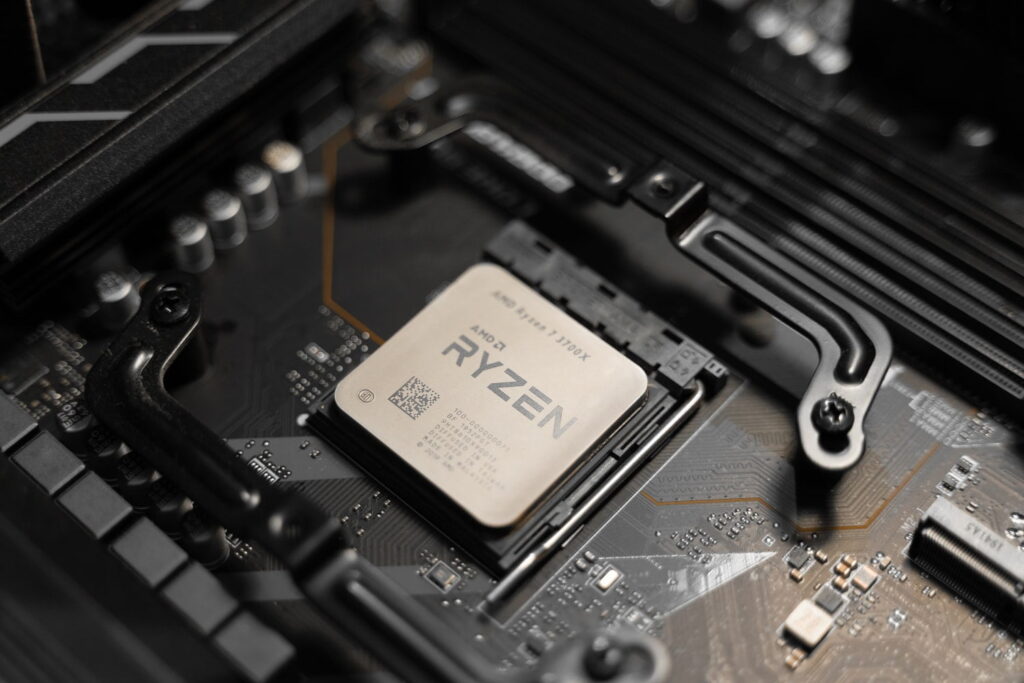
必要なデータの移行とデータの削除が済んだら、いよいよパソコンの処分を行います。
今回紹介する処分方法は以下の6つです。
- パソコンメーカーに回収を依頼
- 家電量販店やパソコンショップでの下取り
- 自治体の小型家電回収ボックスに入れる
- 無料回収サービスで処分する
- 「ジャンク品」として売却する
- 不用品回収業者に依頼する
メリットや注意点を確認して、自分に合った方法を選んでみてください。
①パソコンメーカーに回収を依頼
パソコンは「資源有効利用促進法」の対象製品のため、メーカーによる回収・再資源化が行われています。
まずお手元のパソコンのメーカー名を確認し、公式ホームページなどで回収手順をチェックしてみましょう。
メーカー回収の大まかな流れ
- 電話またはホームページからメーカーの窓口へ回収を申し込む
- PCリサイクルマークがない場合は、回収資源化料金を支払う
- メーカーから「エコゆうパック伝票」が届く
- パソコンを梱包し、伝票を貼って発送する
なお、回収してもらえるのはメーカーの自社製品のみです。
他社製品は受け付けてもらえないため注意してください。
また、以下のような注意点もあります。
- 申し込みから回収までには1~2週間ほどかかることもある
- PCリサイクルマークがないものに関しては、回収は有料になる
- パソコン1台ごとに申請が必要
- 事前に自分でデータ削除を行う必要がある
②家電量販店やパソコンショップでの下取り
新しいパソコンに買い替える予定があるなら、家電量販店やパソコンショップでの「下取り」サービスの活用がおすすめです。
パソコンをただ捨てるよりお得に手放せる可能性があります。
| 下取りの例 | 内容 |
|---|---|
| 購入代金からの直接値引き | 会計時に下取り額分(例:5,000円~数万円)をそのまま値引き |
| ポイント還元 | 下取り分を店舗で使えるポイントとして受け取り、商品購入に充当 |
| 定額引き取り(キャンペーン時) | 「どんなに古くても一律3,000円」など、値がつかない端末も値引き対象にする |
| 無料引き取り(状態不問) | 査定額がつかない場合、下取りではなく無料処分(回収)として対応 |
サービス内容や実施時期、対象条件は店舗ごとに異なります。
特に故障品については対象外となることもあるため、あらかじめ確認しておくことが大切です。
③自治体の小型家電回収ボックスに入れる
パソコンは、自治体が設置する「小型家電回収ボックス」を利用すれば、予約不要・無料で手軽に処分できます。
利用する際のチェックポイントは以下の通りです。
- パソコンが回収ボックスの投入口に入るサイズか
- データを確実に消去しているか
- 回収対象外の機種に該当していないか
なお、自治体によって回収方法が異なる場合もあります。
イベント回収やステーション回収などを実施している地域もあるため、事前に確認しておくと安心です。
| 回収方法 | 詳細 |
|---|---|
| イベント回収 | イベントの実施期間内でリサイクル回収する |
| ステーション回収 | ごみ収集所で資源ごみとあわせて回収する |
| ピックアップ回収 | 不燃ごみとして処分後、清掃工場で選別して回収する |
| ボックス回収 | 公共施設や家電量販店に設置してある回収ボックスに投入する |
④無料回収サービスで処分する
パソコンのリユースを行っている企業に、宅配や出張回収を依頼する方法もあります。
回収キットや回収費用、送料が無料の場合も多く、利用しやすいのがメリットです。
ハードディスクの破壊やデータ消去を代行するサービスを実施している企業であれば、データ管理に不安がある方でも安心して利用できます。
ただし「無料だから」と適当に業者選びをすると、以下のようなトラブルに巻き込まれる可能性もあるため注意してください。
- 無料とアピールしておきながら、回収後に高額な積み込み料や運搬費を請求される
- 適切なデータ消去が行われず、個人情報が漏えいする
依頼前には、利用者の口コミや評判、回収実績、自治体や認定機関からの認可の有無などをよく確認し、信頼できる業者を慎重に選ぶことが大切です。
⑤「ジャンク品」として売却する
壊れたパソコンを「ジャンク品」として、ジャンク品対応のパソコン買取専門店やフリマアプリ・ネットオークションで売るという方法もあります。
もちろん、正常に動作する製品に比べると価格は下がってしまいますが「外観はまだきれいなので捨てるのはもったいない」「安くてもいいから手放したい」という方は一度試してみてはいかがでしょうか。
売却先ごとの注意点をまとめましたので、売却時には参考にしてください。
| チェックポイント | 買取店 | フリマアプリ・ネットオークション |
|---|---|---|
| データの消去 | ストレージを取り外すか、専用サービスでデータを完全に消去する | ストレージを取り外すか、専用サービスでデータを完全に消去する |
| 故障内容の伝達 | 電源が入らない、液晶が割れているなど、故障状況を正確に伝える | 電源が入らない、液晶が割れているなど、故障状況を商品説明に正確に記載する |
| ジャンク品の明記 | ジャンク品に対応している買取店か事前に確認する | 「ジャンク品」であることや動作しない箇所を明記する |
| 取引条件の確認 | 査定キャンセル時の返送料や処分手数料の有無を確認する | 「ノークレーム・ノーリターン」などの条件を記載し、購入者との認識を揃える |
| 業者・取引相手の確認 | 故障品・ジャンク品の買取実績がある信頼できる業者を選ぶ | 購入者とのトラブルを避けるため、商品の状態が分かる写真を掲載する |
⑥不用品回収業者に依頼する
すぐにパソコンを処分したい方や、引っ越しなどでパソコン以外にも処分したい不用品がたくさんある方には、不用品買取業者に依頼する方法がおすすめです。
- 持ち運ぶ手間がかからない
- パソコン以外の不用品もまとめて一括で処分できる
- フリマアプリのような購入者とのトラブルややり取りのストレスがない
- 希望する日時に引き取りに来てもらえる
データ消去を代行してくれる業者もあるので、削除作業が面倒に感じる場合は、依頼前にその点も確認しておくとよいでしょう。
なお、販売から5年以内の比較的新しいパソコンや高スペックな機種、Apple社のMacシリーズなどは「処分」ではなく「買取」として対応してもらえることもあります。
買取分が処分費用から差し引かれるため、お得に手放せるのが嬉しいポイントです。
該当しそうなパソコンをお持ちなら、買取対応の業者を探してみてはいかがでしょうか。
まとめ

今回のコラムでは、壊れたパソコンのデータ移行や消去の手順、処分する方法を解説しました。
パソコンの処分方法は複数ありますが、データの削除は自分で行うのが基本です。
個人情報を悪用されないよう、確実に消去してからパソコンを処分してください。
不安な場合は業者の有料サービスを利用しましょう。
買取いちばんドットコムでも、パソコンの回収・買取を行っております。
パソコン1台からご依頼いただけるほか、タブレットやモニターなどの周辺機器、PCデスクやオフィスチェアといった家具類もまとめて査定可能です。
パソコンと一緒に買い取ることが多い品目
引っ越しや断捨離、オフィス整理の際にもぜひご活用ください。